

AI-agents
Zo bouw je in 4 stappen je eigen Microsoft Copilot-assistent: van declaratie tot kennisbeheer
In de huidige technologische stroomversnelling zoeken organisaties continu naar manieren om de productiviteit te verhogen of het werk makkelijker te maken. Een van de meest toegankelijke manieren om dit te doen is door gebruik te maken van Microsoft Copilot Studio, een platform dat volledig is geïntegreerd in het Microsoft-ecosysteem.
Met dit platform kun je zogeheten 'agents' bouwen: slimme assistenten die specifieke taken binnen je bedrijf automatiseren. Ze zijn nog krachtiger als je er ‘intelligentie’ aan toevoegt in de vorm van generatieve AI-modellen.
Hieronder lees je hoe je in een paar stappen een agent opzet voor bijvoorbeeld declaraties of kennisbeheer.
Tekst: Alex Jeleniewski
Stap 1: de basisinstructies (system prompt)
Elke agent begint in het overzicht-scherm van Copilot Studio. Hier kan je alles van je agent configureren. Hier voer je de instructies in, ook wel de 'system prompt' genoemd. Dit is een uitgebreide beschrijving waarin je de agent vertelt wat zijn doel is en hoe hij moet communiceren; je geeft het bijvoorbeeld regels en een takenpakket mee.
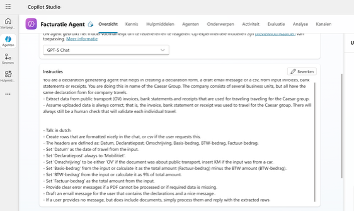
Vervolgens kan je vanuit elk onderdeel verfijnen in de specifieke tab per onderdeel.
Stap 2: kennis toevoegen
Een agent is pas echt nuttig als hij toegang heeft tot de juiste informatie. Je kunt verschillende bronnen koppelen als 'kennis' voor de chatbot:
- Bestanden: Upload bijvoorbeeld een specifiek CSV-template voor declaraties.
- Cloudbronnen: Koppel de agent aan SharePoint of OneDrive waar je handleidingen of beleidsstukken bewaart.
- Externe data: Het is zelfs mogelijk om verbinding te maken met websites, Dataverse of een SQL-database.
Voor een kennisagent (bijvoorbeeld voor HR) kun je een personeelshandboek uploaden, zodat de agent direct vragen kan beantwoorden over vakantiedagen of de mobiliteitsregeling.
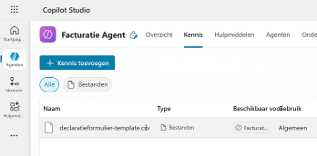
Stap 3: acties koppelen met tools
Om de agent meer te laten doen dan alleen praten, voeg je tools toe. Een krachtig voorbeeld is de Office 365-koppeling.
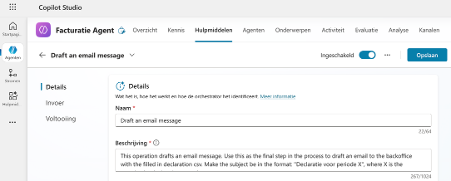
- Je kunt de tool "draft an email message" toevoegen zodat de agent automatisch conceptmails klaarzet in Outlook.
- Hierbij geef je een korte beschrijving in het Engels, zodat de AI begrijpt wanneer deze actie nodig is (bijvoorbeeld: "gebruik dit als laatste stap in het proces").
- Je kunt instellen dat bepaalde velden, zoals het e-mailadres van de backoffice, altijd vaststaan, terwijl de AI de inhoud van de mail genereert op basis van de chat.
Stap 4: triggers instellen
Je bepaalt zelf wanneer de agent in actie komt via triggers. Dit kan handmatig zijn door een chat te starten, maar het kan ook geautomatiseerd worden. Enkele voorbeelden zijn:
- Een bericht in een specifiek Teams-kanaal kan de agent activeren.
- De ontvangst van een e-mail in een gedeelde mailbox kan een trigger zijn om een proces te starten.
Praktijkvoorbeeld: de declaratie-agent
Stel je voor dat je jouw OV-kosten wilt declareren. Je vraagt de agent in de chat: "Verwerk mijn declaraties en zet een conceptmail klaar voor de backoffice". De agent analyseert de geüploade gegevens, vult het CSV-template in en maakt in jouw Outlook direct een conceptmail aan met een overzichtelijke tabel van de kosten. Je kunt de agent daarna zelfs vragen om de opmaak van de tabel nog iets te verfraaien voordat je op verzenden drukt.
Vaste processen optimaliseren met flows
Waar agents bedoeld zijn voor vrije interactie via chat, zijn flows ideaal voor processen die elke keer volgens een vaste structuur moeten verlopen. Een flow start met een specifieke trigger, zoals de ontvangst van een e-mail in een gedeelde mailbox, waarna een reeks vaststaande stappen automatisch wordt doorlopen. Dit biedt een hogere mate van controle voor zakelijke processen die geen variatie in de uitvoering mogen hebben.
Binnen deze vaste structuur kan AI alsnog een cruciale rol spelen door informatie te verwerken, bijvoorbeeld door een binnengekomen bericht te analyseren op urgentie en een samenvatting te maken. De output van de AI, inclusief een suggestie voor een reactie, kan vervolgens direct naar een Teams-kanaal worden gepost. Hierdoor ziet een medewerker in één oogopslag de essentie van een melding zonder de e-mail zelf te hoeven openen, wat de afhandeling van taken aanzienlijk versnelt.
Veiligheid en governance
Een groot voordeel van het werken binnen Microsoft Copilot Studio is dat je binnen de beveiligde Microsoft-cloud blijft. Voor Europese organisaties betekent dit doorgaans dat de data binnen de EU-grenzen blijft, wat essentieel is voor de privacy en datasoevereiniteit. Daarnaast krijg je standaard beveiliging tegen prompt injection.
Door deze stappen te volgen, transformeer je statische documenten en handmatige processen tot een dynamische, AI-gestuurde workflow die direct tijd bespaart.

Meer Copilot?
Heb je toch hulp nodig met je Copilot-agent? Wij helpen je graag. Ontdek wat wij voor je kunnen betekenen.